Serveur MCP TrainingZones.io pour Claude et ChatGPT
Donnez vos calculateurs et vos guides d'entraînement à votre assistant IA. Collez une URL, et il calcule vos zones et cite les articles du site, sources à l'appui, dans votre langue.
URL du connecteur
https://www.trainingzones.io/api/mcp- Sans compte ni clé API
- Gratuit, et ça le reste
- Répond en 6 langues
Ce que votre assistant peut en faire
Le connecteur ajoute 42 outils à votre assistant : tous les calculateurs de TrainingZones.io, plus les guides d'entraînement du site. Il n'invente jamais une réponse : il calcule, ou il cite un article publié avec son lien.
38 calculateurs
Zones cardiaques, FTP, CSS, VMA, puissance critique, prédictions de course, nutrition, taux de sudation et plus. Les mêmes formules que le site.
36 guides d'entraînement
Posez une question et recevez de vrais passages des articles du site, chacun daté et lié à la section exacte. Si un sujet n'est pas traité, il le dit.
À lui demander, une fois connecté
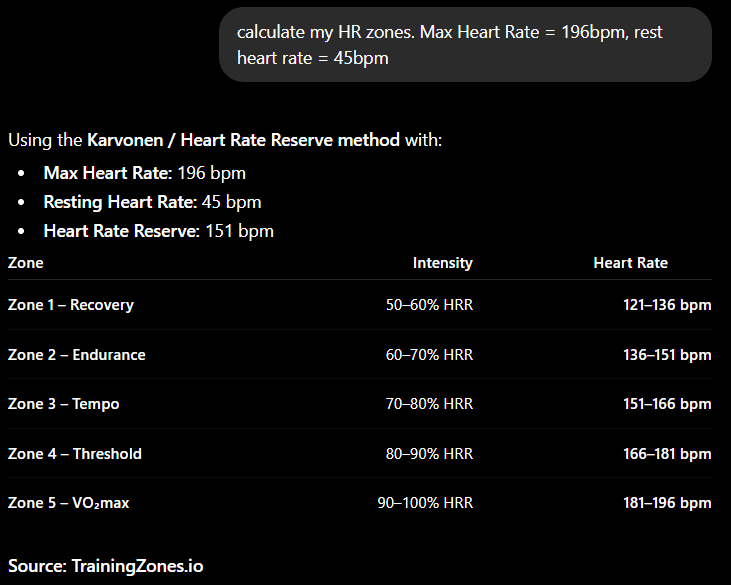
- Ma FCmax est de 190 et ma FC de repos de 52. Quelles sont mes zones ?
- C'est quoi la règle des 80/20, et est-ce que ça marche sur trois heures par semaine ?
- J'ai nagé 400 m en 6:30 et 200 m en 3:05. Quelle est mon allure CSS ?
- Comment adapter mon entraînement à la chaleur ?
Le brancher, en deux minutes
Dans Claude
- 1Ouvrez Claude, dans le navigateur ou dans l'application.
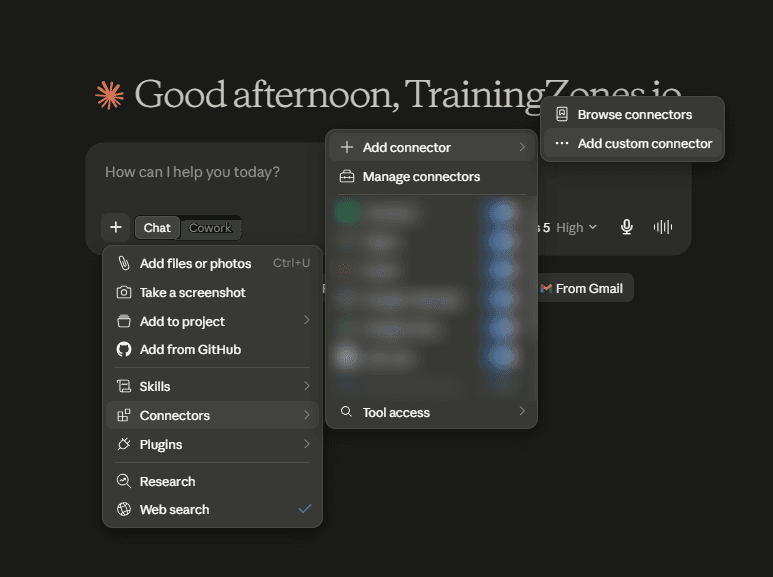
- 2Dans la zone de message, cliquez sur le bouton +, puis sur Connecteurs.
- 3Cliquez sur Ajouter un connecteur, puis sur Ajouter un connecteur personnalisé.
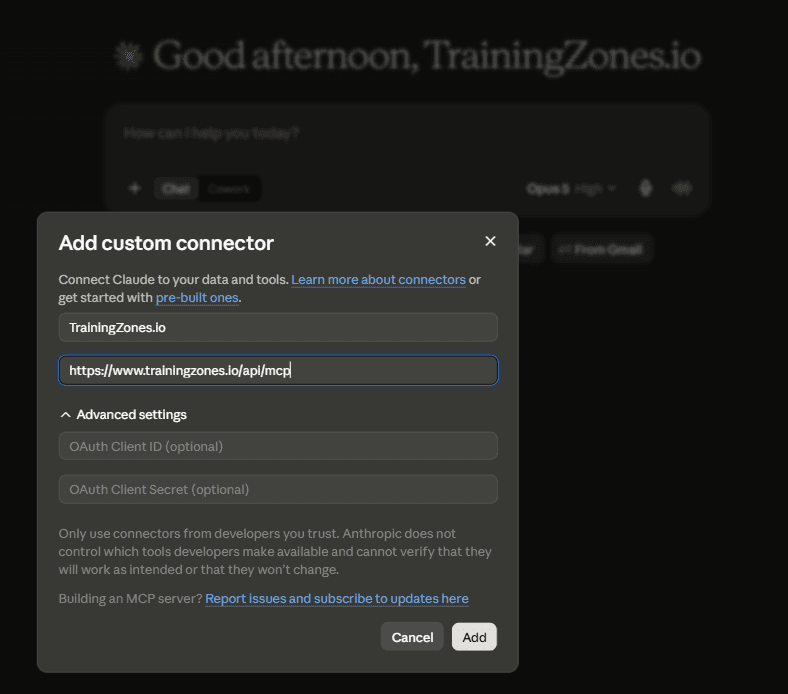
- 4Donnez-lui un nom (TrainingZones.io), collez l'URL ci-dessus, et cliquez sur Ajouter.
- 5Claude demandera l'autorisation la première fois qu'il utilisera un outil.
Fonctionne avec l’offre gratuite. Rien à installer, aucune inscription.
Dans ChatGPT
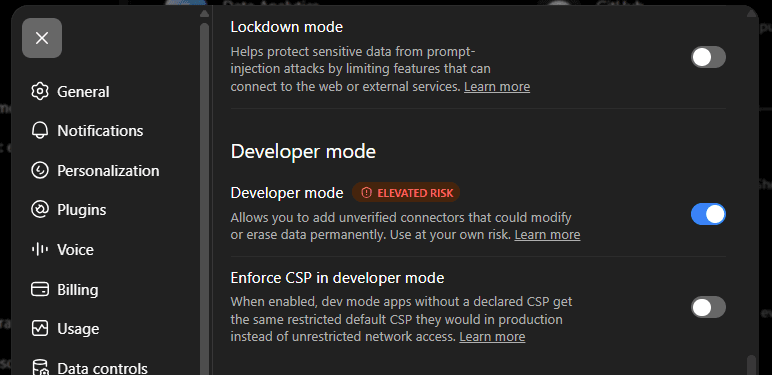
- 1Ouvrez les réglages de ChatGPT, puis Sécurité et connexion (Security and login).
- 2Activez le mode développeur (Developer mode), c'est lui qui autorise les connecteurs personnalisés.
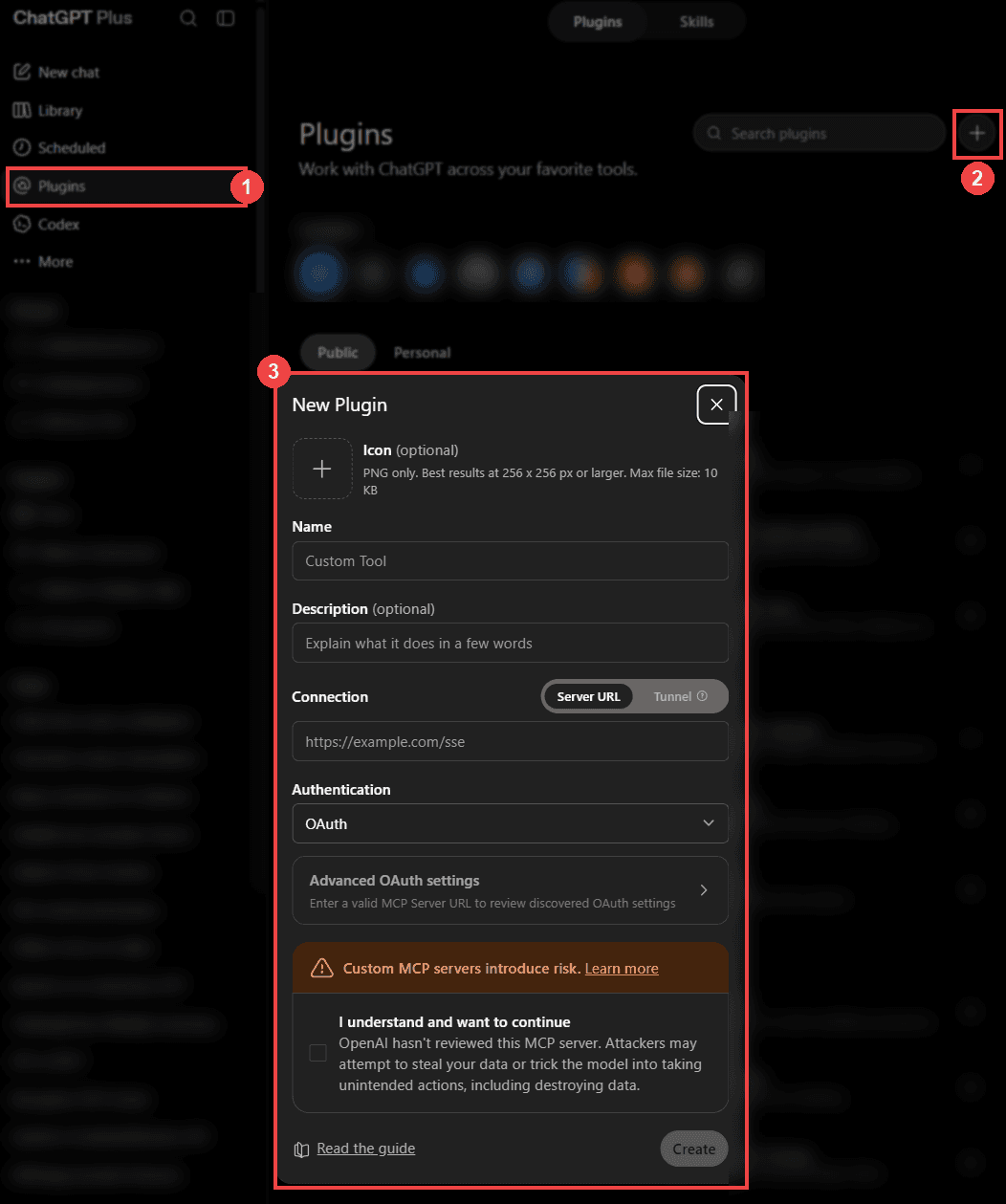
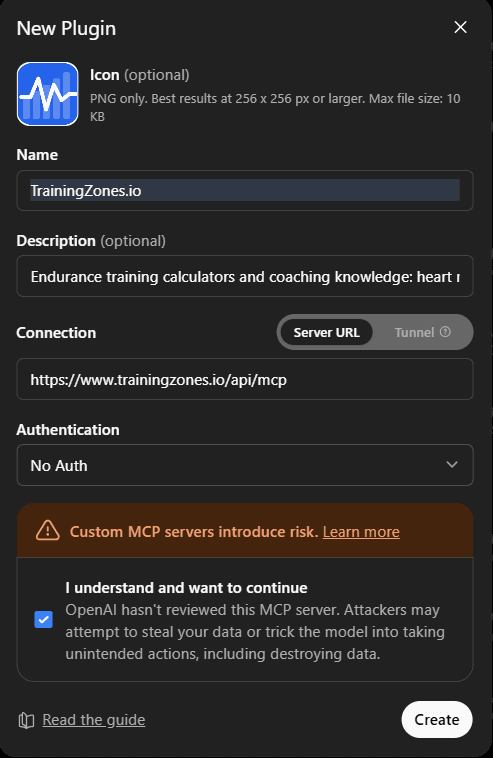
- 3Revenez dans les réglages, ouvrez Plugins, et cliquez sur le bouton + en haut à droite.
- 4Nommez-le TrainingZones.io, collez l'URL ci-dessus dans Server URL, laissez l'authentification sur No Auth, cochez la case de confirmation, puis cliquez sur Create.
- 5Dans une conversation, choisissez le connecteur pour l'utiliser.
Le mode développeur n'est pas disponible sur toutes les offres. S'il n'apparaît pas, le connecteur fonctionne quand même dans Claude.
Le configurer par fichier
Certains clients n'ont pas de menu Connecteurs et lisent un fichier JSON à la place : la configuration avancée de Claude Desktop, Cursor, VS Code, Windsurf. Ajoutez ceci, redémarrez le client, et les outils apparaissent.
{
  "mcpServers": {
    "trainingzones": {
      "command": "npx",
      "args": ["mcp-remote", "https://www.trainingzones.io/api/mcp"]
    }
  }
}
Il n'y a aucune clé API à remplir. Le serveur est public : si un client en réclame une, laissez le champ vide.
Bien l'utiliser
Claude décide lui-même s'il se sert d'un connecteur. Pour être sûr qu'il utilise TrainingZones, commencez votre message par « Avec TrainingZones, ». Voici des exemples à copier.
- Avec TrainingZones, estime ma fréquence cardiaque maximale. J'ai 42 ans.
- Avec TrainingZones, calcule mes zones cardiaques : FC max 190, FC de repos 52.
- Avec TrainingZones, calcule ma VMA avec un test de Cooper : j'ai couru 3 100 m en 12 minutes.
- Avec TrainingZones, analyse ma VFC : 55 ms ce matin, moyenne de 62 ms sur les 7 derniers jours.
- Avec TrainingZones, c'est quoi l'entraînement en zone 2 et à quelle fréquence le faire ?
Calculateurs interactifs
Trente-deux calculateurs (zones cardiaques, fréquence cardiaque maximale, VFC, VMA, zones de course, braquet, allure de course, plan d'allure de course, tableau d'allures, prédicteur de temps de course, vitesse critique, puissance critique, estimation de la FTP, PMA (puissance maximale aérobie), zones de puissance, rapport poids/puissance (W/kg), prédicteur de temps natation, CSS (vitesse critique de nage), allure natation, zones de natation, métabolisme de base, dépense énergétique (TDEE), calories quotidiennes, IMC, taux de transpiration, allure par la chaleur, périodisation nutritionnelle, plan nutrition de course, cycle menstruel, créateur de séance, plan d'affûtage et temps de course triathlon) ouvrent un calculateur interactif directement dans la conversation, dans votre langue. S'il manque une valeur, vous pouvez la saisir dans le widget sans repasser par le chat.
Autorisations dans Claude
Les outils en lecture seule sont autorisés automatiquement.
Le groupe « Outils interactifs » (les trente-deux calculateurs à widget) est réglé sur « Nécessite une approbation » par défaut : Claude vous demande donc la permission avant de les utiliser.
Pour ne plus être sollicité, ouvrez Paramètres > Connecteurs > TrainingZones.io et réglez le groupe « Outils interactifs » sur « Toujours autoriser ». Un seul clic suffit pour tout le groupe.
Après une mise à jour
Si un nouvel outil ou un nouveau widget n'apparaît pas, supprimez le connecteur puis ajoutez-le de nouveau : votre assistant relit ainsi la liste à jour des outils.
Si ça ne marche pas
- Le connecteur ne passe jamais en connecté : vérifiez que l'URL se termine par /api/mcp, sans rien après.
- L'assistant répond sans s'en servir : demandez-le explicitement, par exemple « utilise TrainingZones.io pour calculer mes zones ». Certains clients ne vont chercher un outil que si la question l'exige clairement.
- Vous recevez un message de trop nombreuses requêtes : le serveur autorise 120 appels par minute et par adresse. Attendez une minute et continuez.
- ChatGPT n'affiche pas le mode développeur : il n'existe pas sur toutes les offres. Le connecteur fonctionne dans Claude avec l'offre gratuite.
- Un client réclame une clé API : laissez vide. Il n'y a ni compte ni clé à créer, et dans Claude les champs OAuth des réglages avancés restent vides aussi.
Questions fréquentes
- Le serveur MCP TrainingZones.io est-il gratuit ?
- Oui. Pas de compte, pas de clé API, pas d'offre payante. Il lit le contenu public du site, c'est pourquoi il ne coûte rien à faire tourner ni à utiliser.
- C'est quoi un serveur MCP ?
- MCP, le Model Context Protocol, est une façon standard de donner à un assistant IA l'accès à des outils extérieurs. Un serveur MCP est ce qu'il y a au bout. Le nôtre expose les calculateurs et les guides de TrainingZones.io pour que l'assistant s'en serve au lieu de deviner.
- Est-ce que ça marche dans ma langue ?
- Oui, en anglais, français, allemand, italien, espagnol et portugais. Posez la question dans votre langue : les guides sont servis déjà rédigés dedans, pas traduits par la machine, et les liens pointent vers cette version de la page.
- Mes données d'entraînement partent-elles quelque part ?
- Non. Les chiffres que vous donnez à votre assistant servent à calculer une réponse et ne sont pas conservés, et le serveur n'a aucun compte auquel les rattacher. Seules des statistiques d'usage, sans ces valeurs, sont enregistrées (outil appelé, langue, durée), comme détaillé dans notre politique de confidentialité.
- Pourquoi l'utiliser plutôt que de simplement demander à l'assistant ?
- Parce qu'un assistant seul répond de mémoire, sans source. Avec le connecteur, il calcule avec les formules du site et cite de vrais passages publiés, avec un lien et une date, pour que vous puissiez vérifier.
Vous préférez les utiliser dans votre navigateur ?